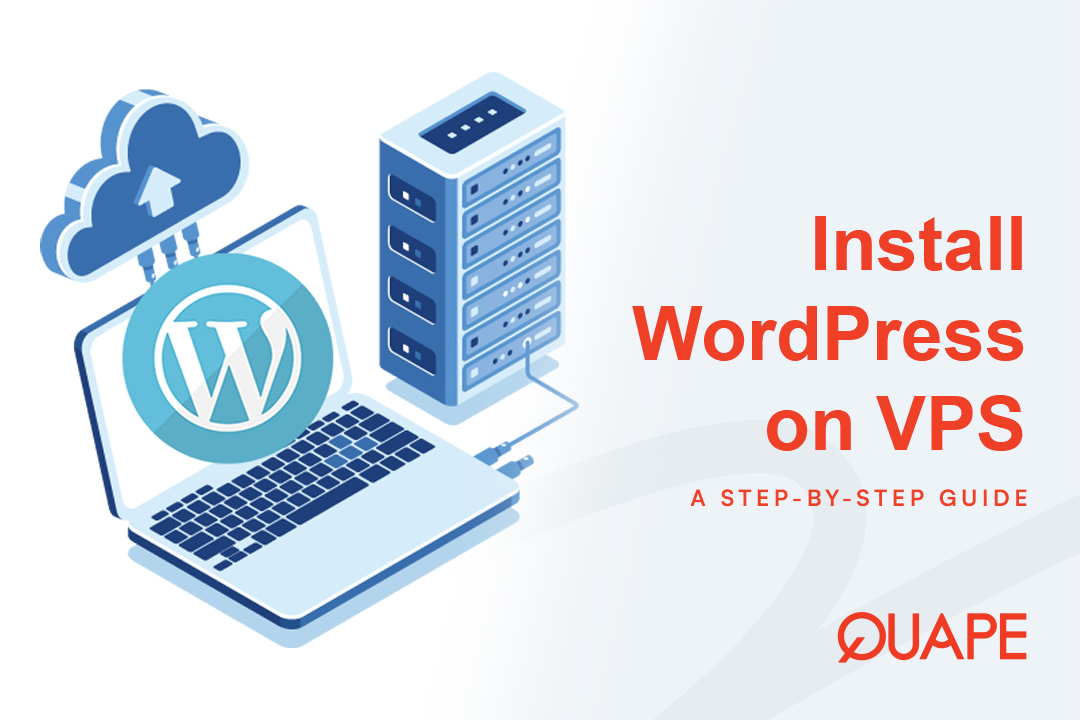
Upgrade dari shared hosting ke Server Pribadi Virtual (VPS) Ini adalah langkah penting yang memberi Anda akses root, sumber daya superior, dan kendali penuh atas lingkungan situs web Anda. Namun, kekuatan ini disertai dengan tanggung jawab: tidak ada "penginstal sekali klik" (seperti Softaculous) pada VPS baru.
Sebaliknya, Anda harus menginstal server web, database, dan bahasa pemrograman secara manual—yang secara kolektif dikenal sebagai Tumpukan LAMP (Linux, Apache, MySQL, PHP) atau Tumpukan LEMP (Nginx)—sebelum memasang WordPress itu sendiri.
Panduan ini menyederhanakan seluruh proses instalasi manual pada Linux (Ubuntu/Debian) VPS.
Langkah-langkah Menginstal WordPress di VPS
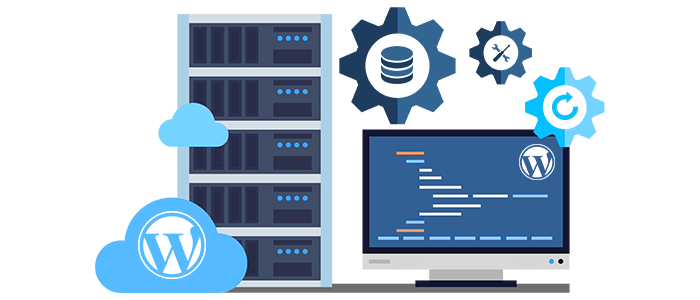
Tahap 1: Persiapan dan Akses SSH
Sebelum memulai, pastikan Anda memiliki akun VPS aktif dengan Quape dan mengetahui alamat IP server dan kredensial login root Anda.
Langkah 1: Hubungkan ke VPS Anda melalui SSH
Anda perlu menggunakan aplikasi terminal (seperti PuTTY untuk Windows atau Terminal untuk macOS/Linux) untuk terhubung dengan aman ke server Anda.
ssh root@ALAMAT_IP_SERVER_ANDAAnda akan diminta memasukkan kata sandi root. Setelah terhubung, Anda akan melihat antarmuka baris perintah (CLI).
Langkah 2: Perbarui Sistem Anda
Selalu jalankan pembaruan untuk memastikan repositori perangkat lunak dan paket yang terinstal adalah yang terkini.
sudo apt perbarui sudo apt peningkatanTahap 2: Memasang Tumpukan LAMP (Fondasi)
Tumpukan LAMP menyediakan lingkungan yang diperlukan untuk menjalankan WordPress. Kita akan menginstal Apache (server web), MySQL (basis data), dan PHP (bahasa pemrograman).
Langkah 3: Instal Server Web (Apache)
Apache bertanggung jawab untuk menyajikan berkas situs web Anda kepada pengunjung.
sudo apt install apache2Untuk memverifikasi bahwa itu berjalan, buka browser Anda dan navigasikan ke http://ALAMAT_IP_SERVER_ANDAAnda akan melihat halaman default Apache "Berhasil!".
Langkah 4: Instal Server Basis Data (MariaDB/MySQL)
WordPress membutuhkan database untuk menyimpan semua kontennya (postingan, pengguna, pengaturan). Kita akan menggunakan MariaDB, alternatif populer untuk MySQL.
sudo apt install mariadb-serverBerikutnya, jalankan skrip keamanan untuk mengunci instalasi basis data Anda:
sudo mysql_secure_installation- Ikuti petunjuknya: atur kata sandi root, hapus pengguna anonim, larang login root jarak jauh, dan hapus basis data pengujian.
Langkah 5: Instal PHP dan Modul yang Diperlukan
PHP adalah bahasa yang digunakan untuk menulis WordPress. Anda memerlukan PHP dan beberapa modul khusus agar WordPress dapat berfungsi dengan benar.
sudo apt install php libapache2-mod-php php-mysql php-curl php-gd php-mbstring php-xml php-zip- Mulai ulang Apache: Untuk mengaktifkan pemrosesan PHP melalui Apache, Anda harus me-restart server web.
sudo systemctl mulai ulang apache2Tahap 3: Menyiapkan Database WordPress
Sekarang, kita akan membuat basis data, nama pengguna, dan kata sandi khusus untuk instalasi WordPress Anda. Ini jauh lebih aman daripada menggunakan akun root basis data.
Langkah 6: Masuk ke CLI Database
Gunakan pengguna root aman yang Anda atur pada Langkah 4.
sudo mysql -u root -pMasukkan kata sandi root MariaDB saat diminta.
Langkah 7: Buat Basis Data, Pengguna, dan Berikan Hak Istimewa
Jalankan perintah berikut, ganti nama_basis_data_baru, nama_pengguna_baru, Dan kata sandi_kuat dengan kredensial yang Anda inginkan, unik, dan aman:
-- 1. Buat basis data baru CREATE DATABASE new_database_name; -- 2. Buat pengguna baru yang akan mengelola basis data CREATE USER 'new_username'@'localhost' IDENTIFIED BY 'strong_password'; -- 3. Berikan hak istimewa penuh pada basis data baru kepada pengguna baru GRANT ALL PRIVILEGES ON new_database_name.* TO 'new_username'@'localhost'; -- 4. Terapkan perubahan FLUSH PRIVILEGES; -- 5. Keluar dari CLI basis data EXIT;Penting: Tuliskan nama basis data, nama pengguna, dan kata sandi Anda.
Tahap 4: Mengunduh dan Mengonfigurasi WordPress
Setelah tumpukan LAMP dan basis data siap, sekarang kita dapat menginstal berkas WordPress.
Langkah 8: Navigasi ke Direktori Root Web
Kami biasanya menginstal WordPress di direktori root web default Apache, yaitu /var/www/html/.
cd /var/www/html/Langkah 9: Unduh dan Ekstrak WordPress
Gunakan wget perintah untuk mengunduh paket WordPress terbaru dan kemudian mengekstraknya.
sudo wget [https://wordpress.org/latest.tar.gz](https://wordpress.org/latest.tar.gz) sudo tar -xvzf latest.tar.gzIni mengekstrak file ke folder baru bernama wordpress/.
Langkah 10: Pindahkan File dan Atur Izin
Kita perlu memindahkan konten wordpress/ folder langsung ke dalam html/ direktori dan memastikan server web (pengguna Apache: www-data) memiliki kepemilikan sehingga WordPress dapat berfungsi.
# Pindahkan konten dari folder 'wordpress' ke folder 'html' sudo mv wordpress/* . # Tetapkan kepemilikan ke pengguna Apache (www-data) sudo chown -R www-data:www-data /var/www/html/ # Tetapkan izin direktori dan file yang benar sudo find /var/www/html/ -type d -exec chmod 755 {} \; sudo find /var/www/html/ -type f -exec chmod 644 {} \;Langkah 11: Konfigurasikan File WordPress
WordPress menggunakan file konfigurasi bernama wp-config.php. Itu perlu dibuat dari file contoh yang disediakan.
sudo cp wp-config-sample.php wp-config.phpSekarang, buka berkas menggunakan editor teks (seperti nano) untuk memasukkan kredensial basis data Anda:
sudo nano wp-config.phpTemukan baris yang menentukan detail database dan masukkan kredensial yang Anda buat di Langkah 7:
// ** Pengaturan MySQL - Anda bisa mendapatkan info ini dari host web Anda ** // /** Nama basis data untuk WordPress */ define( 'DB_NAME', 'new_database_name' ); /** Nama pengguna basis data MySQL */ define( 'DB_USER', 'new_username' ); /** Kata sandi basis data MySQL */ define( 'DB_PASSWORD', 'strong_password' );Simpan berkas (Ctrl+O, lalu Enter) dan keluar dari editor (Ctrl+X).
Tahap 5: Menyelesaikan Instalasi
Langkah 12: Jalankan Instalasi 5 Menit
Buka peramban web Anda dan navigasikan ke alamat IP server Anda:
http://ALAMAT_IP_SERVER_ANDAAnda sekarang akan melihat layar selamat datang WordPress standar.
- Pilih bahasa Anda.
- Masukan Anda Judul Situs.
- Pilih Anda Nama Pengguna Admin (harus berbeda dari pengguna basis data Anda).
- Tetapkan yang kuat Kata Sandi Admin untuk dasbor WordPress.
- Masukkan alamat email Anda.
Klik “Instal WordPress,” dan instalasi VPS manual Anda selesai!
Kuasai Situs Anda dengan Kekuatan Khusus Quape
Menginstal WordPress secara manual di VPS memberi Anda kendali penuh atas kinerja, yang sangat penting untuk kecepatan dan keamanan. Namun, tingkat kustomisasi ini membutuhkan lingkungan server yang stabil dan berkualitas tinggi.
Quape menyediakan premium Server Khusus Dan Hosting VPS Paket yang dibangun di atas infrastruktur berkecepatan tinggi. Baik Anda memilih tumpukan LAMP atau LEMP, Quape menyediakan fondasi yang kokoh dan dukungan ahli yang dibutuhkan untuk mengelola dan meningkatkan skala instalasi WordPress yang dihosting sendiri dengan percaya diri.
Siap untuk mengambil kendali penuh dan memaksimalkan performa situs web Anda? Jelajahi pilihan VPS Quape yang canggih hari ini dan manfaatkan keahlian teknis Anda.


- Cara Memperbaiki Err_Connection_Reset dan Penyebabnya - 12 November 2025
- Panduan Lengkap Pemula untuk Hosting Kolokasi - 2 November 2025
- Apa Itu Apache? Panduan Sederhana untuk Pemula - 27 Oktober 2025