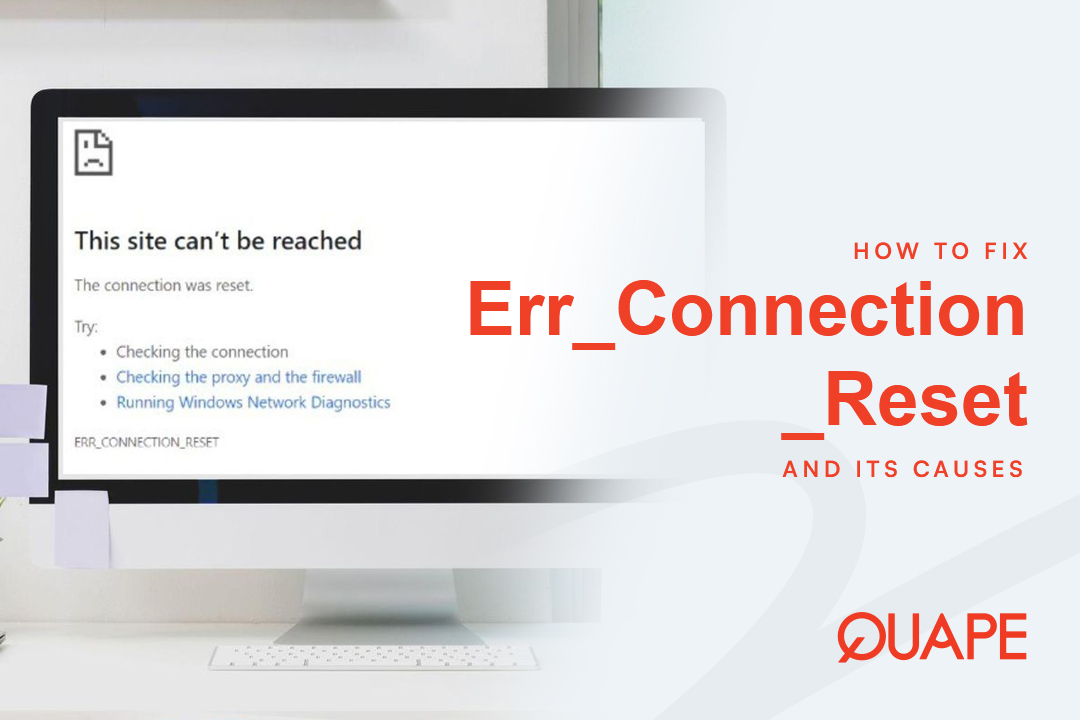
Bertemu dengan ERR_CONNECTION_RESET Kesalahan adalah salah satu pengalaman paling menyebalkan di web. Ini adalah pesan yang samar dan tiba-tiba yang memberi tahu Anda bahwa ada yang rusak, tetapi tidak Apa atau Mengapa.
Tidak seperti kesalahan “404 Tidak Ditemukan”, yang dengan jelas menyatakan bahwa suatu halaman hilang, ERR_CONNECTION_RESET berarti peramban Anda berhasil memulai percakapan dengan suatu situs web, tetapi koneksi tiba-tiba terputus secara kasar.
Bayangkan seperti panggilan telepon. Alih-alih kedua belah pihak mengucapkan "selamat tinggal" dan menutup telepon (penutupan normal), salah satu pihak—entah komputer Anda, server situs web, atau perangkat jaringan di antaranya—membanting telepon tanpa peringatan.
Masalahnya? Mustahil untuk langsung tahu siapa yang menutup telepon. Kesalahan ini bisa disebabkan oleh komputer lokal Anda, router Anda, antivirus Anda, atau masalah dengan server situs web.
Panduan ini akan membantu Anda mendiagnosis dan memperbaiki masalah. Kita akan mulai dengan solusi yang paling umum dan sederhana terlebih dahulu, lalu beralih ke solusi yang lebih canggih.
Apa Penyebabnya ERR_CONNECTION_RESET?

Secara teknis, kesalahan dipicu ketika perangkat Anda menerima paket "Reset" (RST) dari server yang ingin dihubungkan. Paket RST ini merupakan perintah "STOP" langsung yang mengakhiri koneksi.
Hal ini dapat terjadi karena beberapa alasan utama:
- Masalah Sisi Klien: Masalahnya ada di perangkat Anda. Bisa jadi cache browser rusak, gangguan dari VPN atau antivirus Anda, atau pengaturan jaringan yang salah.
- Masalah Sisi Server: Masalahnya ada pada situs web itu sendiri. Server mungkin kelebihan beban, salah konfigurasi, atau mengalami crash aplikasi.
- Masalah Perantara Jaringan: Masalahnya ada di tengah. Firewall, proksi, atau bahkan router rumah Anda mungkin memutus koneksi, sering kali karena tabel memori penuh atau aturan keamanan.
Sebelum Memperbaiki: Triase Masalah dalam 60 Detik
Sebelum Anda mulai mengatur ulang pengaturan Anda sendiri, mari kita cari tahu Di mana masalahnya adalah.
Langkah 1: Periksa apakah Situs Web Tidak Aktif untuk Semua Orang
Langkah pertama adalah memeriksa apakah masalahnya hanya terjadi pada Anda atau apakah situs web tersebut offline untuk semua orang. Gunakan alat pihak ketiga gratis seperti Turun untuk Semua Orang atau Hanya Saya.
Jika alat tersebut melaporkan situs tersebut “"TURUN,"” Masalahnya ada di sisi server. Anda tidak dapat memperbaikinya. Pemilik situs web harus menyelesaikannya.
Langkah 2: Gunakan Jaringan yang Berbeda
Jika situs sedang "UP", cobalah mengaksesnya dari jaringan yang sama sekali berbeda. Cara termudah adalah dengan mematikan Wi-Fi di ponsel pintar Anda dan mencoba memuat situs menggunakan Wi-Fi Anda. data seluler.
Menafsirkan Hasil
- Gagal di semua jaringan? (PC dan data seluler Anda) -> Ini menunjukkan masalah sisi server atau pemadaman regional yang besar.
- Berfungsi pada data seluler, tetapi tidak pada Wi-Fi Anda? -> Masalahnya ada di pihak Anda. Ini masalah sisi klien dengan komputer Anda atau jaringan lokal Anda (router, modem).
Jika Anda sudah mengonfirmasi masalahnya ada di pihak Anda, lanjutkan dengan perbaikan sisi klien di bawah ini.

Bagian 1: Cara Memperbaiki Reset Koneksi Sisi Klien (Mulai di Sini)
Mari kita bahas solusi ini satu per satu, dari yang termudah hingga yang paling rumit.
1. Bersihkan Cache dan Cookie Browser Anda
Peramban Anda menyimpan data untuk mempercepat pemuatan situs web. Jika data ini ("cache") rusak atau kedaluwarsa, hal ini dapat menyebabkan konflik koneksi.
- Mengapa: Cookie yang "buruk" atau lama mungkin membingungkan server, sehingga menyebabkannya menolak koneksi Anda.
- Bagaimana: Buka pengaturan browser Anda (misalnya, di Chrome,
Pengaturan>Privasi dan keamanan>Hapus data penelusuran). Pilih “Cookie dan data situs lainnya” Dan “Gambar dan file yang di-cache” untuk “Sepanjang waktu” dan klik “Data yang jelas.”
2. Uji dalam Mode Penyamaran atau Pribadi
Cara mudah untuk memeriksa gangguan adalah dengan membuka jendela Penyamaran (Chrome) atau Pribadi (Firefox/Safari). Mode ini biasanya dimuat tanpa ekstensi atau data cache.
- Mengapa: Jika situs tersebut berfungsi dalam Mode Penyamaran, masalahnya hampir pasti adalah ekstensi browser yang salah (seperti pemblokir iklan atau paket keamanan).
- Bagaimana: Kembali ke jendela peramban normal Anda dan nonaktifkan semua ekstensi. Kemudian, aktifkan kembali satu per satu, dan segarkan situs yang bermasalah setiap kali untuk menemukan penyebabnya.
3. Matikan Perangkat Keras Jaringan Anda (Dengan Cara yang Benar)
Ini bukan sekadar "mencabut dan memasangnya kembali". Router Anda, yang mengelola semua koneksi dari perangkat Anda, bisa saja "tabel koneksi" internalnya penuh atau rusak. Reboot yang tepat akan membersihkan tabel ini.
- Mengapa: Ini memaksa router dan modem Anda untuk menghapus memori dan mendapatkan koneksi baru dari ISP Anda.
- Bagaimana:
- Cabut dayanya dari keduanya modem dan router Anda.
- Tunggu setidaknya 60 detik. Ini memastikan mereka mati sepenuhnya.
- Hubungkan kembali daya ke modemnya dulu. Tunggu 1-2 menit hingga proses booting dan koneksi selesai (lampu “Internet” atau “Online” seharusnya menyala terus).
- Setelah modem online, hubungkan kembali daya ke router. Tunggu 1-2 menit lagi untuk melakukan booting.
- Uji situs webnya lagi.
4. Periksa VPN, Antivirus, dan Firewall Anda
Perangkat lunak yang dirancang untuk menyadap lalu lintas Anda demi keamanan merupakan penyebab utama kesalahan ini.
- Mengapa: Klien VPN Anda mungkin tidak stabil, atau antivirus/firewall Anda mungkin “menandai” situs web yang aman sebagai berbahaya dan secara aktif memblokir koneksi.
- Bagaimana:
- VPN: Putuskan sambungan dari VPN Anda dan coba akses situs tersebut.
- Antivirus/Firewall: Untuk sementara Nonaktifkan antivirus "web shield" atau firewall pihak ketiga Anda. Jika situs dimuat, berarti Anda telah menemukan masalahnya. Anda mungkin perlu menambahkan aturan pengecualian di pengaturan perangkat lunak tersebut untuk "mengizinkan" situs web tersebut.
5. Nonaktifkan Server Proxy Anda
Server proksi bertindak sebagai perantara koneksi internet Anda. Jika Anda telah memasangnya (atau jika malware memasangnya untuk Anda) dan tidak berfungsi, semua koneksi Anda akan gagal.
- Mengapa: Peramban Anda mencoba mengirim lalu lintas ke server proksi yang tidak ada atau offline.
- Bagaimana:
- Jendela: Pergi ke
Pengaturan>Jaringan & Internet>Proksi. Pastikan “Gunakan server proxy” diaktifkan Mati. - Mac: Pergi ke
Pengaturan Sistem>Jaringan> pilih Wi-Fi Anda >Rincian...>Proksi. Pastikan semua protokol proxy diaktifkan Mati.
- Jendela: Pergi ke
6. Bersihkan Cache DNS Anda
Komputer Anda juga menyimpan cache alamat situs web (DNS). Jika cache ini kedaluwarsa, Anda mungkin diarahkan ke alamat IP yang salah atau lama.
- Mengapa: Anda mencoba menyambung ke alamat yang tidak lagi valid untuk situs web tersebut.
- Bagaimana:
- Jendela: Membuka Command Prompt sebagai Administrator dan ketik
ipconfig /flushdnslalu tekan Enter. - Mac: Membuka Terminal dan ketik
sudo dscacheutil -flushcache; sudo killall -HUP mDNSResponderlalu tekan Enter.
- Jendela: Membuka Command Prompt sebagai Administrator dan ketik
7. Atur Ulang Tumpukan Jaringan Komputer Anda (TCP/IP)
Ini adalah solusi yang lebih canggih yang mengatur ulang pengaturan jaringan inti komputer Anda kembali ke default.
- Mengapa: Berkas perangkat lunak yang mengelola koneksi Anda (dikenal sebagai tumpukan TCP/IP) mungkin telah rusak.
- Bagaimana:
- Jendela: Membuka Command Prompt sebagai Administrator dan jalankan kedua perintah ini, tekan Enter setelah masing-masing:
netsh winsock resetnetsh int ip reset
- Setelah menjalankan keduanya, mulai ulang komputer Anda.
- Mac: Cara paling sederhana adalah pergi ke
Pengaturan Sistem>Jaringan, pilih Wi-Fi Anda, klik...ikon, dan “Hapus Layanan.” Lalu tambahkan kembali Wi-Fi Anda.
- Jendela: Membuka Command Prompt sebagai Administrator dan jalankan kedua perintah ini, tekan Enter setelah masing-masing:
Bagian 2: Ketika Kesalahan Terjadi di Sisi Server
Jika Anda seorang pengunjung, Anda tidak dapat memperbaiki masalah di sisi server. Namun, jika Anda seorang pemilik situs web, kesalahan ini merupakan peringatan kritis bahwa situs Anda sedang gagal. Penyebab umum di sisi server meliputi:
- Kehabisan Sumber Daya Server: Server kehabisan memori atau daya pemrosesan (misalnya, karena lonjakan lalu lintas) dan menolak koneksi baru.
- Kesalahan Konfigurasi Firewall: Firewall server yang terlalu agresif (seperti
Keamanan Mod) mungkin menandai pengunjung yang sah sebagai ancaman dan memblokir mereka. - Aplikasi mogok: Kode dasar situs web (misalnya, skrip PHP atau kueri basis data) mungkin rusak, yang menyebabkan server memutuskan koneksi.
- Masalah SSL/TLS: Masalah dengan sertifikat SSL atau konfigurasi penyeimbang beban dapat menyebabkan koneksi terputus-putus, terutama melalui HTTPS.
Bagi pemilik situs web, memecahkan masalah ini bisa menjadi mimpi buruk. Hal ini sering kali mengindikasikan lingkungan server yang kelebihan beban atau konfigurasinya buruk. Mitra hosting yang andal sangat penting untuk mengelola kesehatan, keamanan, dan konfigurasi server guna mencegah masalah ini. sebelum mereka memengaruhi pengunjung Anda.
Bosan dengan Kesalahan Koneksi?
Itu ERR_CONNECTION_RESET Kesalahan ini memang menjengkelkan, tetapi seperti yang telah kita lihat, biasanya dapat diperbaiki dari sisi klien. Dengan mengikuti langkah-langkah berikut—mulai dari membersihkan cache hingga mengatur ulang tumpukan jaringan—Anda sering kali dapat menyelesaikan masalah dalam hitungan menit.
Namun jika Anda adalah pemilik situs web, Anda tidak dapat membiarkan pengunjung Anda memecahkan masalah milikmu server. Jangan biarkan masalah di sisi server menjadi alasan pelanggan Anda mengalami koneksi ulang.
Di Quape, kami menyediakan layanan yang kuat, aman, dan andal solusi hosting web Dirancang untuk performa terbaik. Fokus pada bisnis Anda dan biarkan kami mengurus uptime-nya.


- Cara Memperbaiki Err_Connection_Reset dan Penyebabnya - 12 November 2025
- Panduan Lengkap Pemula untuk Hosting Kolokasi - 2 November 2025
- Apa Itu Apache? Panduan Sederhana untuk Pemula - 27 Oktober 2025