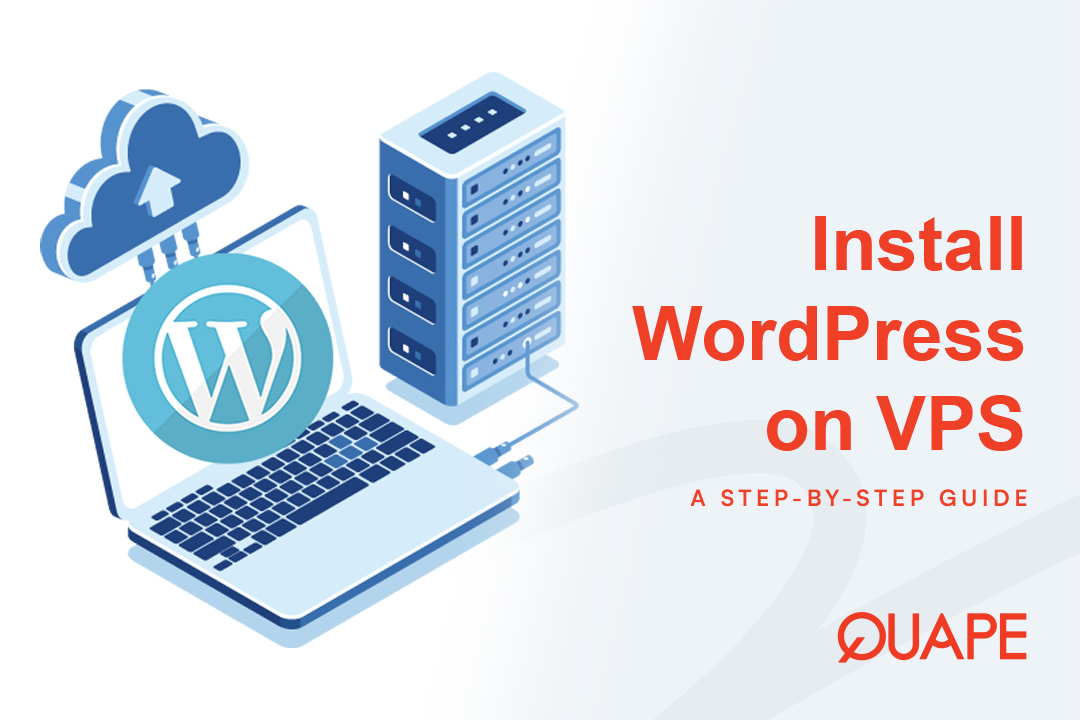
Nâng cấp từ dịch vụ lưu trữ chia sẻ lên Máy chủ riêng ảo (VPS) là một bước quan trọng giúp bạn có quyền truy cập root, tài nguyên vượt trội và toàn quyền kiểm soát môi trường website. Tuy nhiên, quyền này đi kèm với trách nhiệm: không có "trình cài đặt một cú nhấp chuột" (như Softaculous) trên VPS mới.
Thay vào đó, bạn phải cài đặt thủ công máy chủ web, cơ sở dữ liệu và ngôn ngữ lập trình—gọi chung là Ngăn xếp LAMP (Linux, Apache, MySQL, PHP) hoặc Ngăn xếp LEMP (Nginx)—trước khi cài đặt WordPress.
Hướng dẫn này đơn giản hóa toàn bộ quá trình cài đặt thủ công trên Linux (Ubuntu/Debian) Máy chủ riêng ảo (VPS).
Các bước cài đặt WordPress trên VPS
Giai đoạn 1: Chuẩn bị và truy cập SSH
Trước khi bắt đầu, hãy đảm bảo bạn có tài khoản VPS đang hoạt động với Quape và biết địa chỉ IP của máy chủ cũng như thông tin đăng nhập gốc.
Bước 1: Kết nối với VPS của bạn thông qua SSH
Bạn cần sử dụng ứng dụng đầu cuối (như PuTTY cho Windows hoặc Terminal cho macOS/Linux) để kết nối an toàn với máy chủ của mình.
ssh root@ĐỊA CHỈ IP MÁY CHỦ CỦA BẠNBạn sẽ được yêu cầu nhập mật khẩu root. Sau khi kết nối, bạn sẽ thấy giao diện dòng lệnh (CLI).
Bước 2: Cập nhật hệ thống của bạn
Luôn chạy bản cập nhật để đảm bảo kho phần mềm và các gói đã cài đặt của bạn là phiên bản mới nhất.
sudo apt cập nhật sudo apt nâng cấpGiai đoạn 2: Cài đặt LAMP Stack (Nền tảng)
Bộ công cụ LAMP cung cấp môi trường cần thiết để chạy WordPress. Chúng ta sẽ cài đặt Apache (máy chủ web), MySQL (cơ sở dữ liệu) và PHP (ngôn ngữ lập trình).
Bước 3: Cài đặt Máy chủ web (Apache)
Apache có trách nhiệm cung cấp các tệp tin trang web của bạn cho khách truy cập.
sudo apt cài đặt apache2Để xác minh nó đang chạy, hãy mở trình duyệt của bạn và điều hướng đến http://ĐỊA CHỈ IP MÁY CHỦ CỦA BẠN. Bạn sẽ thấy trang mặc định của Apache “Nó hoạt động!”
Bước 4: Cài đặt Máy chủ cơ sở dữ liệu (MariaDB/MySQL)
WordPress cần một cơ sở dữ liệu để lưu trữ tất cả nội dung (bài viết, người dùng, cài đặt). Chúng tôi sẽ sử dụng MariaDB, một giải pháp thay thế phổ biến cho MySQL.
sudo apt cài đặt máy chủ mariadbTiếp theo, hãy chạy tập lệnh bảo mật để khóa cài đặt cơ sở dữ liệu của bạn:
sudo mysql_secure_installation- Làm theo lời nhắc: đặt mật khẩu root, xóa người dùng ẩn danh, không cho phép đăng nhập root từ xa và xóa cơ sở dữ liệu thử nghiệm.
Bước 5: Cài đặt PHP và các Module cần thiết
PHP là ngôn ngữ được sử dụng để viết WordPress. Bạn cần PHP và một số mô-đun cụ thể để WordPress hoạt động chính xác.
sudo apt cài đặt php libapache2-mod-php php-mysql php-curl php-gd php-mbstring php-xml php-zip- Khởi động lại Apache: Để kích hoạt xử lý PHP thông qua Apache, bạn phải khởi động lại máy chủ web.
sudo systemctl khởi động lại apache2Giai đoạn 3: Thiết lập cơ sở dữ liệu WordPress
Bây giờ, chúng tôi sẽ tạo một cơ sở dữ liệu, tên người dùng và mật khẩu chuyên dụng cho cài đặt WordPress của bạn. Điều này an toàn hơn nhiều so với việc sử dụng tài khoản root của cơ sở dữ liệu.
Bước 6: Đăng nhập vào CLI cơ sở dữ liệu
Sử dụng người dùng root an toàn mà bạn đã thiết lập ở Bước 4.
sudo mysql -u root -pNhập mật khẩu gốc MariaDB khi được yêu cầu.
Bước 7: Tạo Cơ sở dữ liệu, Người dùng và Cấp quyền
Chạy các lệnh sau, thay thế tên_cơ_sở_sở_dữ_liệu_mới, tên người dùng mới, Và mật khẩu mạnh với thông tin xác thực mong muốn, độc đáo và an toàn của bạn:
-- 1. Tạo cơ sở dữ liệu mới CREATE DATABASE new_database_name; -- 2. Tạo người dùng mới sẽ quản lý cơ sở dữ liệu CREATE USER 'new_username'@'localhost' IDENTIFIED BY 'strong_password'; -- 3. Cấp cho người dùng mới toàn quyền trên cơ sở dữ liệu mới GRANT ALL PRIVILEGES ON new_database_name.* TO 'new_username'@'localhost'; -- 4. Áp dụng các thay đổi FLUSH PRIVILEGES; -- 5. Thoát khỏi cơ sở dữ liệu CLI EXIT;Quan trọng: Ghi lại tên cơ sở dữ liệu, tên người dùng và mật khẩu của bạn.
Giai đoạn 4: Tải xuống và cấu hình WordPress
Sau khi đã có LAMP và cơ sở dữ liệu, chúng ta có thể cài đặt các tệp WordPress.
Bước 8: Điều hướng đến Thư mục gốc của Web
Chúng tôi thường cài đặt WordPress trong thư mục gốc web mặc định của Apache, đó là /var/www/html/.
cd /var/www/html/Bước 9: Tải xuống và giải nén WordPress
Sử dụng wget lệnh tải xuống gói WordPress mới nhất và sau đó giải nén.
sudo wget [https://wordpress.org/latest.tar.gz](https://wordpress.org/latest.tar.gz) sudo tar -xvzf latest.tar.gzThao tác này sẽ trích xuất các tập tin vào một thư mục mới có tên wordpress/.
Bước 10: Di chuyển tệp và thiết lập quyền
Chúng ta cần di chuyển nội dung của wordpress/ thư mục trực tiếp vào html/ thư mục và đảm bảo máy chủ web (người dùng Apache: dữ liệu www) có quyền sở hữu để WordPress có thể hoạt động.
# Di chuyển nội dung từ thư mục 'wordpress' sang thư mục 'html' sudo mv wordpress/* . # Đặt quyền sở hữu cho người dùng Apache (www-data) sudo chown -R www-data:www-data /var/www/html/ # Đặt quyền thư mục và tệp chính xác sudo find /var/www/html/ -type d -exec chmod 755 {} \; sudo find /var/www/html/ -type f -exec chmod 644 {} \;Bước 11: Cấu hình tệp WordPress
WordPress sử dụng một tập tin cấu hình có tên wp-config.php. Nó cần được tạo từ tệp mẫu được cung cấp.
sudo cp wp-config-sample.php wp-config.phpBây giờ, hãy mở tệp bằng trình soạn thảo văn bản (như nano) để nhập thông tin đăng nhập cơ sở dữ liệu của bạn:
sudo nano wp-config.phpTìm các dòng xác định chi tiết cơ sở dữ liệu và nhập thông tin đăng nhập bạn đã tạo trong Bước 7:
// ** Cài đặt MySQL - Bạn có thể lấy thông tin này từ máy chủ web của mình ** // /** Tên cơ sở dữ liệu cho WordPress */ define( 'DB_NAME', 'new_database_name' ); /** Tên người dùng cơ sở dữ liệu MySQL */ define( 'DB_USER', 'new_username' ); /** Mật khẩu cơ sở dữ liệu MySQL */ define( 'DB_PASSWORD', 'strong_password' );Lưu tệp (Ctrl+O, sau đó Enter) và thoát khỏi trình soạn thảo (Ctrl+X).
Giai đoạn 5: Hoàn thiện việc cài đặt
Bước 12: Chạy cài đặt 5 phút
Mở trình duyệt web và điều hướng đến địa chỉ IP của máy chủ:
http://ĐỊA CHỈ IP MÁY CHỦ CỦA BẠNBây giờ bạn sẽ thấy màn hình chào mừng tiêu chuẩn của WordPress.
- Chọn ngôn ngữ của bạn.
- Nhập của bạn Tiêu đề trang web.
- Chọn của bạn Tên người dùng quản trị (phải khác với người dùng cơ sở dữ liệu của bạn).
- Đặt một mạnh mẽ Mật khẩu quản trị viên cho bảng điều khiển WordPress.
- Nhập địa chỉ email của bạn.
Nhấp chuột “Cài đặt WordPress,” và quá trình cài đặt VPS thủ công của bạn đã hoàn tất!
Làm chủ trang web của bạn với sức mạnh chuyên dụng của Quape
Cài đặt WordPress thủ công trên VPS cho phép bạn kiểm soát hoàn toàn hiệu suất, yếu tố quan trọng cho tốc độ và bảo mật. Tuy nhiên, mức độ tùy chỉnh này đòi hỏi một môi trường máy chủ ổn định và chất lượng cao.
Quape cung cấp dịch vụ cao cấp Dedicated Server Và VPS Hosting Các gói dịch vụ được xây dựng trên cơ sở hạ tầng tốc độ cao. Dù bạn chọn gói LAMP hay LEMP, Quape đều cung cấp cho bạn nền tảng vững chắc và hỗ trợ chuyên môn cần thiết để tự tin quản lý và mở rộng quy mô cài đặt WordPress tự lưu trữ của bạn.
Bạn đã sẵn sàng kiểm soát toàn diện và tối đa hóa hiệu suất website của mình chưa? Khám phá các tùy chọn VPS mạnh mẽ của Quape ngay hôm nay và tận dụng chuyên môn kỹ thuật của bạn.


- Cách khắc phục lỗi Err_Connection_Reset và nguyên nhân gây ra lỗi - Tháng mười một 12, 2025
- Hướng dẫn đầy đủ cho người mới bắt đầu về dịch vụ lưu trữ Colocation - Tháng mười một 2, 2025
- Apache là gì? Hướng dẫn đơn giản cho người mới bắt đầu - Tháng 10 27, 2025