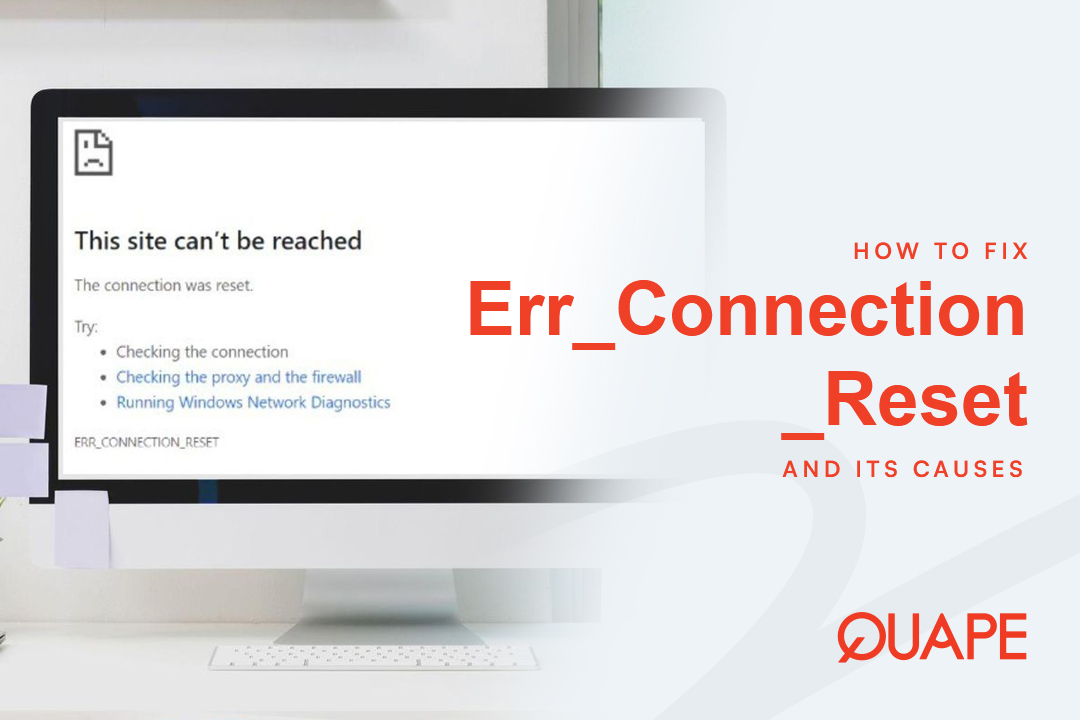
Gặp gỡ ERR_KẾT NỐI_ĐẶT LẠI Lỗi là một trong những trải nghiệm khó chịu nhất trên web. Đó là một thông báo mơ hồ, đột ngột cho bạn biết có gì đó bị hỏng, nhưng không phải Gì hoặc Tại sao.
Không giống như lỗi "404 Không tìm thấy", lỗi này nêu rõ một trang bị thiếu, ERR_KẾT NỐI_ĐẶT LẠI có nghĩa là trình duyệt của bạn đã bắt đầu cuộc trò chuyện thành công với một trang web, nhưng kết nối bị cắt đột ngột và thô bạo.
Hãy hình dung nó giống như một cuộc gọi điện thoại. Thay vì cả hai bên đều nói "tạm biệt" và cúp máy (một kết nối thông thường), một bên - có thể là máy tính của bạn, máy chủ của trang web, hoặc một thiết bị mạng ở giữa - đã tắt điện thoại mà không báo trước.
Vấn đề là gì? Không thể biết ngay ai là người đã cúp máy. Lỗi này có thể do máy tính cục bộ, bộ định tuyến, phần mềm diệt vi-rút hoặc sự cố với máy chủ của trang web.
Hướng dẫn này sẽ giúp bạn chẩn đoán và khắc phục sự cố. Chúng ta sẽ bắt đầu với những cách khắc phục đơn giản, phổ biến nhất trước, sau đó chuyển sang các giải pháp nâng cao hơn.
Nguyên nhân nào gây ra ERR_KẾT NỐI_ĐẶT LẠI?

Về mặt kỹ thuật, lỗi được kích hoạt khi thiết bị của bạn nhận được gói "Đặt lại" (RST) từ máy chủ mà nó đang cố gắng kết nối. Gói RST này là lệnh "DỪNG" ngay lập tức để chấm dứt kết nối.
Điều này có thể xảy ra vì một số lý do chính:
- Các vấn đề về phía khách hàng: Sự cố nằm ở thiết bị của bạn. Có thể do bộ nhớ đệm trình duyệt bị hỏng, do VPN hoặc phần mềm diệt vi-rút can thiệp, hoặc do cấu hình mạng không đúng.
- Các vấn đề về phía máy chủ: Vấn đề nằm ở chính trang web. Máy chủ có thể bị quá tải, cấu hình sai hoặc ứng dụng bị sập.
- Các vấn đề trung gian mạng: Vấn đề nằm ở giữa. Tường lửa, proxy hoặc thậm chí cả bộ định tuyến tại nhà của bạn có thể làm mất kết nối, thường là do bảng bộ nhớ đầy hoặc quy tắc bảo mật.
Trước khi sửa chữa: Phân loại sự cố trong 60 giây
Trước khi bạn bắt đầu thiết lập lại cài đặt của riêng mình, hãy cùng tìm hiểu Ở đâu vấn đề là.
Bước 1: Kiểm tra xem trang web có bị sập đối với mọi người không
Bước đầu tiên là xem vấn đề chỉ xảy ra với bạn hay trang web đã ngoại tuyến với tất cả mọi người. Hãy sử dụng một công cụ miễn phí của bên thứ ba như Dành cho mọi người hoặc chỉ mình tôi.
Nếu công cụ báo cáo trang web là “"XUỐNG,"” Vấn đề nằm ở phía máy chủ. Bạn không thể khắc phục được. Chủ sở hữu trang web sẽ phải tự giải quyết.
Bước 2: Sử dụng một mạng khác
Nếu trang web vẫn "UP", hãy thử truy cập từ một mạng hoàn toàn khác. Cách dễ nhất là tắt Wi-Fi trên điện thoại thông minh của bạn và thử tải trang web bằng dữ liệu di động.
Diễn giải kết quả
- Không hoạt động trên tất cả các mạng? (Máy tính và dữ liệu di động của bạn) -> Điều này chỉ ra sự cố ở phía máy chủ hoặc sự cố mất điện cục bộ nghiêm trọng.
- Hoạt động trên dữ liệu di động nhưng không hoạt động trên Wi-Fi? -> Vấn đề nằm ở phía bạn. Đây là sự cố ở phía máy khách của bạn hoặc mạng cục bộ (bộ định tuyến, modem).
Nếu bạn đã xác nhận sự cố nằm ở phía mình, hãy tiếp tục thực hiện các biện pháp khắc phục phía máy khách bên dưới.

Phần 1: Cách khắc phục lỗi kết nối phía máy khách bị đặt lại (Bắt đầu tại đây)
Chúng ta hãy cùng xem xét từng giải pháp một, từ dễ nhất đến phức tạp nhất.
1. Xóa bộ nhớ đệm và cookie của trình duyệt
Trình duyệt của bạn lưu trữ dữ liệu để tải trang web nhanh hơn. Nếu dữ liệu này (bộ nhớ đệm) bị hỏng hoặc lỗi thời, nó có thể gây ra xung đột kết nối.
- Tại sao: Một cookie "xấu" hoặc cũ có thể gây nhầm lẫn cho máy chủ, khiến máy chủ từ chối kết nối của bạn.
- Làm sao: Vào phần cài đặt của trình duyệt (ví dụ: trong Chrome,
Cài đặt>Quyền riêng tư và bảo mật>Xóa dữ liệu duyệt web). Lựa chọn “Cookie và dữ liệu trang web khác” Và “Hình ảnh và tệp được lưu trong bộ nhớ đệm” cho "Mọi lúc" và nhấp vào “Xóa dữ liệu.”
2. Kiểm tra ở chế độ ẩn danh hoặc riêng tư
Một cách dễ dàng để kiểm tra sự can thiệp là mở cửa sổ Ẩn danh (Chrome) hoặc Riêng tư (Firefox/Safari). Chế độ này thường tải mà không cần tiện ích mở rộng hoặc dữ liệu được lưu trong bộ nhớ đệm.
- Tại sao: Nếu trang web hoạt động ở Chế độ ẩn danh, vấn đề gần như chắc chắn là tiện ích mở rộng trình duyệt bị lỗi (giống như trình chặn quảng cáo hoặc bộ bảo mật).
- Làm sao: Quay lại cửa sổ trình duyệt thông thường và tắt tất cả tiện ích mở rộng. Sau đó, bật lại từng tiện ích mở rộng, đồng thời làm mới trang web có vấn đề mỗi lần để tìm ra thủ phạm.
3. Tắt/Mở Nguồn Phần Cứng Mạng Của Bạn (Đúng Cách)
Việc này không chỉ đơn giản là "rút phích cắm và cắm lại". Bộ định tuyến của bạn, nơi quản lý tất cả các kết nối từ thiết bị, có thể khiến "bảng kết nối" nội bộ bị đầy hoặc hỏng. Khởi động lại đúng cách sẽ xóa bảng này.
- Tại sao: Điều này buộc bộ định tuyến và modem của bạn phải xóa bộ nhớ và nhận kết nối mới từ ISP.
- Làm sao:
- Rút phích cắm điện từ cả hai modem và bộ định tuyến của bạn.
- Chờ ít nhất 60 giây. Điều này đảm bảo chúng tắt hoàn toàn.
- Cắm lại nguồn điện vào modem đầu tiên. Đợi 1-2 phút để khởi động hoàn toàn và kết nối (đèn “Internet” hoặc “Trực tuyến” phải sáng liên tục).
- Khi modem đã trực tuyến, hãy cắm lại nguồn vào bộ định tuyến. Đợi thêm 1-2 phút để khởi động.
- Kiểm tra lại trang web.
4. Kiểm tra VPN, phần mềm diệt vi-rút và tường lửa của bạn
Phần mềm được thiết kế để chặn lưu lượng truy cập của bạn vì lý do bảo mật là nguyên nhân chính gây ra lỗi này.
- Tại sao: Máy khách VPN của bạn có thể không ổn định hoặc phần mềm diệt vi-rút/tường lửa của bạn có thể đang "đánh dấu" một trang web an toàn là độc hại và chủ động chặn kết nối.
- Làm sao:
- Mạng riêng ảo (VPN): Ngắt kết nối khỏi VPN và thử truy cập trang web.
- Phần mềm diệt vi-rút/Tường lửa: Tạm thời Hãy tắt "web shield" của phần mềm diệt vi-rút hoặc tường lửa của bên thứ ba. Nếu trang web tải được, tức là bạn đã tìm ra vấn đề. Bạn có thể cần thêm quy tắc ngoại lệ trong cài đặt của phần mềm đó để "cho phép" trang web.
5. Vô hiệu hóa máy chủ proxy của bạn
Máy chủ proxy đóng vai trò trung gian cho kết nối internet của bạn. Nếu bạn đã thiết lập một máy chủ proxy (hoặc nếu phần mềm độc hại thiết lập cho bạn) và nó không hoạt động, tất cả các kết nối của bạn sẽ bị lỗi.
- Tại sao: Trình duyệt của bạn đang cố gắng gửi lưu lượng đến một máy chủ proxy không tồn tại hoặc ngoại tuyến.
- Làm sao:
- Cửa sổ: Đi đến
Cài đặt>Mạng & Internet>Người ủy nhiệm. Đảm bảo "Sử dụng máy chủ proxy" được bật Tắt. - Máy Mac: Đi đến
Cài đặt hệ thống>Mạng> chọn Wi-Fi của bạn >Chi tiết...>Proxy. Đảm bảo tất cả các giao thức proxy được bật tắt Tắt.
- Cửa sổ: Đi đến
6. Xóa bộ nhớ đệm DNS của bạn
Máy tính của bạn cũng lưu trữ bộ nhớ đệm địa chỉ trang web (DNS). Nếu bộ nhớ đệm này đã lỗi thời, nó có thể đang gửi bạn đến địa chỉ IP sai hoặc cũ.
- Tại sao: Bạn đang cố gắng kết nối tới một địa chỉ không còn hợp lệ cho trang web đó.
- Làm sao:
- Cửa sổ: Mở Dấu nhắc lệnh với tư cách là Quản trị viên và loại
ipconfig /flushdnssau đó nhấn Enter. - Máy Mac: Mở Phần cuối và loại
sudo dscacheutil -flushcache; sudo killall -HUP mDNSRespondersau đó nhấn Enter.
- Cửa sổ: Mở Dấu nhắc lệnh với tư cách là Quản trị viên và loại
7. Đặt lại ngăn xếp mạng của máy tính (TCP/IP)
Đây là giải pháp tiên tiến hơn giúp khôi phục cài đặt mạng cốt lõi của máy tính về mặc định.
- Tại sao: Các tệp phần mềm quản lý kết nối của bạn (được gọi là ngăn xếp TCP/IP) có thể đã bị hỏng.
- Làm sao:
- Cửa sổ: Mở Dấu nhắc lệnh với tư cách là Quản trị viên và chạy hai lệnh này, nhấn Enter sau mỗi lệnh:
netsh winsock resetnetsh int ip reset
- Sau khi chạy cả hai, khởi động lại máy tính của bạn.
- Máy Mac: Cách đơn giản nhất là đi đến
Cài đặt hệ thống>Mạng, chọn Wi-Fi của bạn, nhấp vào...biểu tượng và “Xóa dịch vụ”. Sau đó, hãy thêm lại Wi-Fi của bạn.
- Cửa sổ: Mở Dấu nhắc lệnh với tư cách là Quản trị viên và chạy hai lệnh này, nhấn Enter sau mỗi lệnh:
Phần 2: Khi lỗi xảy ra ở phía máy chủ
Nếu bạn là khách truy cập, bạn không thể khắc phục sự cố phía máy chủ. Nhưng nếu bạn là chủ sở hữu trang web, Lỗi này là một cảnh báo quan trọng cho thấy trang web của bạn đang gặp sự cố. Các nguyên nhân phổ biến từ phía máy chủ bao gồm:
- Tài nguyên máy chủ cạn kiệt: Máy chủ đã hết bộ nhớ hoặc công suất xử lý (ví dụ do lưu lượng truy cập tăng đột biến) và đang từ chối các kết nối mới.
- Cấu hình tường lửa không đúng: Tường lửa máy chủ quá hung hăng (như
ModSecurity) có thể đánh dấu những người truy cập hợp pháp là mối đe dọa và chặn họ. - Ứng dụng bị sập: Mã cơ bản của trang web (ví dụ: tập lệnh PHP hoặc truy vấn cơ sở dữ liệu) có thể bị sập, khiến máy chủ chấm dứt kết nối.
- Các vấn đề về SSL/TLS: Sự cố với chứng chỉ SSL hoặc cấu hình bộ cân bằng tải có thể gây ra tình trạng kết nối bị đặt lại không liên tục, đặc biệt là qua HTTPS.
Đối với chủ sở hữu trang web, việc khắc phục những lỗi này có thể là một cơn ác mộng. Nguyên nhân thường là do môi trường máy chủ bị quá tải hoặc cấu hình kém. Một đối tác lưu trữ đáng tin cậy là điều cần thiết để quản lý tình trạng máy chủ, bảo mật và cấu hình nhằm ngăn ngừa những sự cố này. trước chúng ảnh hưởng đến khách truy cập của bạn.
Bạn có mệt mỏi vì lỗi kết nối không?
Các ERR_KẾT NỐI_ĐẶT LẠI Lỗi này khá khó chịu, nhưng như chúng ta đã thấy, thường có thể khắc phục được từ phía máy khách. Bằng cách làm theo các bước sau—từ xóa bộ nhớ đệm đến đặt lại ngăn xếp mạng—bạn thường có thể giải quyết sự cố chỉ trong vài phút.
Nhưng nếu bạn là chủ sở hữu trang web, bạn không thể để khách truy cập của mình gặp sự cố của bạn máy chủ. Đừng để các vấn đề về phía máy chủ là lý do khiến khách hàng của bạn thấy kết nối bị thiết lập lại.
Tại Quape, chúng tôi cung cấp giải pháp mạnh mẽ, an toàn và đáng tin cậy giải pháp lưu trữ web được thiết kế để đạt hiệu suất cao. Hãy tập trung vào doanh nghiệp của bạn và để chúng tôi lo liệu thời gian hoạt động.


- Cách khắc phục lỗi Err_Connection_Reset và nguyên nhân gây ra lỗi - Tháng 11 12, 2025
- Hướng dẫn đầy đủ cho người mới bắt đầu về dịch vụ lưu trữ Colocation - Tháng 11 2, 2025
- Apache là gì? Hướng dẫn đơn giản cho người mới bắt đầu - Tháng 10 27, 2025