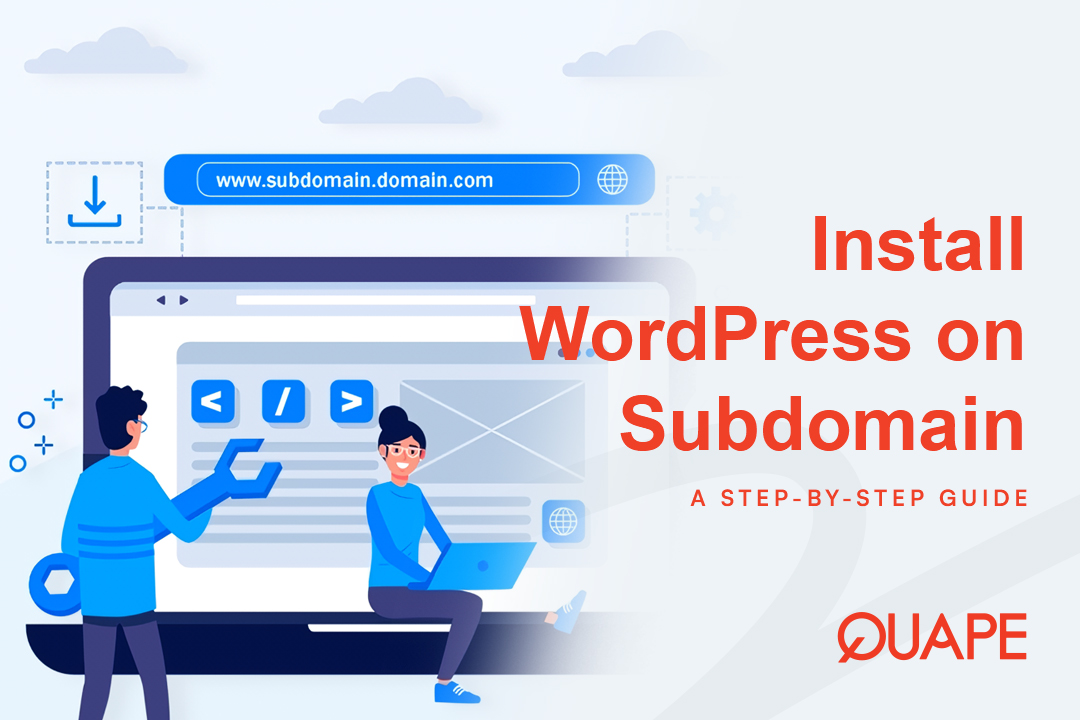
A subdomain adalah alat yang ampuh yang memungkinkan Anda membuat situs web atau aplikasi yang sepenuhnya terpisah di bawah naungan nama domain utama Anda (misalnya, pementasan.domainanda.com atau blog.domainanda.com).
Berbeda dengan domain tambahan yang berfungsi sebagai situs utama sekunder, subdomain hanyalah bagian dari domain Anda yang sudah ada. Hal ini membuatnya ideal untuk:
- Pementasan & Pengujian: Membuat salinan pribadi situs langsung Anda untuk menguji pembaruan dan perubahan sebelum meluncurkannya.
- Situs mikro: Menjalankan toko e-commerce khusus, portal dukungan, atau forum komunitas terpisah.
- Perkembangan: Meluncurkan proyek baru tanpa harus membeli nama domain baru.
Jika Anda dihosting dengan Quape dan menggunakan cPanel, seluruh proses diselesaikan dalam dua fase sederhana menggunakan Penginstal Aplikasi Softaculous—metode tercepat dan paling umum.
Langkah-Langkah Menginstal WordPress di Subdomain
Tahap 1: Membuat Subdomain di cPanel
Langkah pertama adalah mendaftarkan subdomain secara formal ke server hosting Anda, yang akan membuat folder khusus untuk file WordPress baru Anda.
Langkah 1: Masuk ke Akun cPanel Anda
Akses dasbor cPanel Anda menggunakan tautan yang disediakan oleh Quape (biasanya domainanda.com/cpanel). Setelah masuk, navigasikan ke “Domain” bagian.
- Klik pada “Subdomain” ikon.
Langkah 2: Tentukan dan Buat Subdomain
Pada Subdomain halaman, Anda perlu menentukan tiga bidang:
- Subdomain: Masukkan awalan yang diinginkan (misalnya,
memanggungkan,pengembang, atautoko). - Domain: Gunakan menu tarik-turun untuk memilih domain utama tempat Anda ingin melampirkan subdomain (misalnya,
domainanda.com). URL lengkap akan ditampilkan di bawah (misalnya,pementasan.domainanda.com). - Akar Dokumen: Jalur ini secara otomatis menghasilkan folder tempat file akan disimpan (misalnya,
/public_html/pementasan). Di sinilah penginstal akan menempatkan file WordPress baru Anda.
- Klik tombol "Membuat" tombol.
cPanel akan mengonfirmasi keberhasilan. Anda sekarang memiliki folder siap pakai di server untuk menyimpan instalasi WordPress.
Tahap 2: Menginstal WordPress melalui Softaculous
Dengan subdomain aktif, kami menggunakan penginstal satu klik untuk menyelesaikan instalasi dengan mudah.
Langkah 3: Akses Penginstal WordPress
Kembali ke dasbor cPanel utama dan temukan "Perangkat lunak" bagian.
- Klik pada “WordPress Manager oleh Softaculous” atau “Pemasang Aplikasi Softaculous” ikon.
- Pada layar ikhtisar WordPress, klik ikon biru “Instal Sekarang” tombol.
Langkah 4: Konfigurasi URL Instalasi (Langkah Kritis)
Langkah ini memerlukan perhatian cermat untuk memastikan WordPress terinstal di lokasi yang benar:
- Pilih Protokol: Memilih
https://(Quape menyediakan SSL gratis, menjadikan HTTPS sebagai standar). - Pilih Domain: Gunakan menu tarik-turun dan pilih subdomain yang tepat Anda baru saja membuat (misalnya,
pementasan.domainanda.com). - Dalam Direktori: BIARKAN KOLOM INI KOSONG SEPENUHNYA. Jika Anda memasukkan apa pun di sini, WordPress akan diinstal di subfolder (misalnya,
pementasan.domainanda.com/uji), yang mengalahkan tujuan penginstalan pada subdomain root.
Langkah 5: Siapkan Detail Situs dan Akun Admin
Isi informasi situs yang diperlukan:
| Bidang | Instruksi dan Praktik Terbaik |
|---|---|
| Nama Situs | Nama deskriptif (misalnya, “Area Pementasan Quape”). |
| Nama Pengguna Admin | Pilih nama pengguna yang unik. Hindari 'admin' untuk keamanan. |
| Kata Sandi Admin | Gunakan generator kata sandi untuk membuat kata sandi yang kuat dan aman, lalu segera simpan. |
| Email Admin | Gunakan alamat email aktif untuk pemberitahuan penting dan pemulihan kata sandi. |
Langkah 6: Finalisasi dan Luncurkan
- Opsi Lanjutan: Untuk pemula, Anda dapat membiarkannya sebagai default.
- Detail Instalasi Email: Masukkan alamat email untuk menerima catatan permanen mengenai rincian login dan URL situs Anda.
- Klik akhir "Memasang" tombol.
Softaculous akan membutuhkan waktu sekitar satu menit untuk menyelesaikan instalasi dan mengonfigurasi file dan basis data yang diperlukan.
Akses Pasca Instalasi
Setelah selesai, Softaculous akan menyediakan dua tautan penting:
- URL Situs Subdomain Anda:
https://staging.yourdomain.com - URL Administratif Anda (Dasbor):
https://staging.yourdomain.com/wp-admin
Gunakan URL Administratif, dan Nama Pengguna dan Kata Sandi Admin pilihan Anda untuk masuk dan mulai menyesuaikan proyek WordPress baru Anda.
Kelola Banyak Situs dengan Mudah dengan Quape Hosting
Menginstal WordPress pada subdomain merupakan strategi yang efektif untuk pertumbuhan dan pengembangan, tetapi menjalankan beberapa instalasi memerlukan platform hosting yang kuat yang dapat mendedikasikan sumber daya yang diperlukan untuk semua proyek Anda secara bersamaan.
Pada Quape, kami menawarkan kinerja tinggi Hosting WordPress Dan Server Khusus Dirancang untuk efisiensi multisitus. Infrastruktur kami yang dioptimalkan memastikan bahwa, baik Anda membangun blog sederhana di domain utama maupun menjalankan situs pementasan yang kompleks di subdomain, semua situs Anda beroperasi dengan kecepatan dan keandalan puncak.
Jangan biarkan pengelolaan banyak proyek memperlambat Anda. Pilih Quape dan dapatkan sumber daya serta dukungan khusus yang Anda butuhkan untuk menangani setiap subdomain dengan percaya diri.


- Cara Memperbaiki Err_Connection_Reset dan Penyebabnya - 12 November 2025
- Panduan Lengkap Pemula untuk Hosting Kolokasi - 2 November 2025
- Apa Itu Apache? Panduan Sederhana untuk Pemula - 27 Oktober 2025