Bayangkan Anda ingin meluncurkan situs web baru. Sebelumnya, ini berarti mengunduh berkas aplikasi secara manual, menggunakan klien FTP untuk mengunggahnya ke server, membuat basis data dan pengguna MySQL, mengedit berkas konfigurasi dengan cermat, dan mengatur izin berkas. Proses multi-langkah ini tidak hanya memakan waktu tetapi juga rentan terhadap kesalahan yang dapat membuat frustrasi bahkan pengembang berpengalaman sekalipun.
Sekarang, bagaimana jika Anda dapat melewati semua itu dan menginstal aplikasi rumit seperti WordPress, Joomla, atau Magento hanya dengan beberapa klik, langsung dari panel kontrol hosting Anda?
Itulah tepatnya apa yang Penginstal Aplikasi Softaculous Ini adalah alat revolusioner yang mengotomatiskan penerapan aplikasi, mengubah tugas yang tadinya teknis menjadi pengalaman yang sederhana dan lancar.
Panduan ini akan menjelaskan secara tepat apa itu Softaculous, cara menemukannya di cPanel, dan cara menggunakan fitur-fiturnya yang canggih untuk menginstal, mengelola, dan memelihara aplikasi web Anda dengan mudah.
Apa itu Softaculous? (App Store untuk Situs Web Anda)
Softaculous adalah pustaka skrip penginstal otomatis terkemuka yang terintegrasi ke dalam panel kontrol hosting populer seperti cPanel. Anggap saja sebagai toko aplikasi untuk server Anda. Menyediakan antarmuka yang ramah pengguna yang memungkinkan Anda menelusuri, memilih, dan menerapkan lebih dari 400 aplikasi web berbeda hanya dengan satu klik.
Dari Sistem Manajemen Konten (CMS) dan platform e-commerce hingga forum dan alat manajemen proyek, Softaculous menangani seluruh proses instalasi untuk Anda. Secara otomatis:
- Membuat basis data yang diperlukan.
- Mengonfigurasi aplikasi agar bekerja dengan server Anda.
- Mengatur izin berkas dan direktori yang benar.
- Membuat akun administrator awal Anda.
Dengan mengotomatiskan tugas-tugas backend yang membosankan ini, Softaculous memberdayakan pengguna dari semua tingkat keterampilan untuk meluncurkan situs web yang berfungsi penuh dalam hitungan menit, bukan jam.
Cara Menemukan dan Mengakses Softaculous di cPanel
Mengakses penginstal sangatlah mudah.
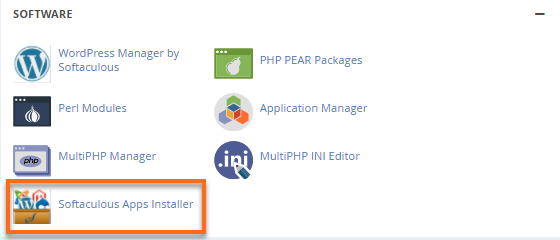
- Masuk ke akun Anda cPanel akun hosting.
- Gulir ke bawah ke "Perangkat lunak" bagian.
- Klik pada “Pemasang Aplikasi Softaculous” ikon.
Ini akan meluncurkan dasbor utama Softaculous, tempat Anda dapat menjelajahi pustaka aplikasi yang luas dan mengelola instalasi yang ada.
Cara Menggunakan Softaculous: Panduan Langkah demi Langkah
Meskipun Softaculous dapat menginstal ratusan aplikasi, prosesnya hampir sama untuk semuanya. Mari kita bahas kasus penggunaan yang paling umum: menginstal WordPress.
Cara Memasang Aplikasi (Menggunakan WordPress sebagai Contoh)
- Pilih Aplikasi Anda: Dari dasbor Softaculous, gunakan bilah pencarian di sebelah kiri atau temukan WordPress di bawah kategori “Blog” dan klik.
- Mulai Instalasi: Pada halaman ikhtisar WordPress, klik “Instal Sekarang” Tombol ini akan membawa Anda ke layar konfigurasi utama.
- Konfigurasikan Pengaturan Instalasi: Ini langkah terpenting. Mari kita bahas bagian-bagian pentingnya.
- Pengaturan Perangkat Lunak:
- Pilih Protokol: Memilih
https://atauhttps://www.untuk situs yang diamankan SSL. - Pilih Domain: Pilih nama domain tempat Anda ingin menginstal WordPress.
- Dalam Direktori: Bidang ini sangat penting. Untuk menginstal WordPress di domain utama Anda (misalnya,
domainanda.com), biarkan kolom ini kosong. Jika Anda masukwpdi sini, situs Anda akan dipasang didomainanda.com/wp.
- Pilih Protokol: Memilih
- Pengaturan Situs:
- Nama Situs: Judul situs web Anda (misalnya, “Quape Web Hosting”).
- Deskripsi Situs: Tagline atau motto pendek untuk situs Anda.
- Akun Admin:
- Nama Pengguna Admin: Pilih nama pengguna yang bukan “admin” untuk keamanan yang lebih baik.
- Kata Sandi Admin: Buat kata sandi yang kuat dan unik. Gunakan generator kata sandi jika perlu.
- Email Admin: Gunakan alamat email valid yang dapat Anda akses. Alamat ini akan digunakan untuk notifikasi dan pengaturan ulang kata sandi.
- Opsi Lanjutan (Opsional tetapi Disarankan):
- Nama Basis Data: Softaculous akan membuatkannya untuk Anda, tetapi Anda dapat menyesuaikannya.
- Pencadangan Otomatis: Sangat disarankan untuk mengaktifkan fitur ini. Anda dapat memilih untuk menjalankan pencadangan harian atau mingguan dan mengatur "Rotasi Pencadangan" (jumlah cadangan yang akan disimpan) untuk mengelola ruang disk.
- Pengaturan Perangkat Lunak:
- Klik Instal: Setelah Anda mengisi semuanya, gulir ke bawah dan klik "Memasang" Klik tombol. Softaculous sekarang akan memvalidasi data dan menginstal aplikasi. Dalam satu menit, Anda akan melihat layar sukses dengan tautan ke situs web baru Anda dan dasbor adminnya.
Mengelola Instalasi Anda
Softaculous melacak semua aplikasi yang diinstalnya. Anda dapat melihat semua aplikasi yang aktif dengan mengeklik “Semua Instalasi” Ikon (lemari arsip) di bilah navigasi atas. Dari layar ini, Anda dapat melihat setiap aplikasi, versinya, dan tanggal pemasangannya, beserta ikon untuk mengelolanya.
Cara Membuat Cadangan
Meskipun pencadangan otomatis selama pengaturan sangat bagus, Anda juga dapat membuat pencadangan manual kapan saja—misalnya, tepat sebelum pembaruan besar.
- Pergi ke “Semua Instalasi” halaman.
- Temukan situs yang ingin Anda cadangkan dan klik ikon cadangan (folder dengan panah hijau).
- Pada layar berikutnya, Anda dapat memilih untuk mencadangkan seluruh instalasi (direktori dan basis data) dan menambahkan catatan opsional.
- Klik “Instalasi Cadangan”.
Anda kemudian dapat mengunduh atau memulihkan cadangan ini dari “Pencadangan & Pemulihan” halaman.
Cara Membuat Situs Pementasan (Kloning)
Salah satu fitur paling canggih di Softaculous adalah kemampuan untuk membuat situs staging. Ini adalah salinan lengkap dan pribadi dari situs web Anda yang aktif, tempat Anda dapat menguji plugin baru, pembaruan tema, atau kode khusus dengan aman tanpa memengaruhi pengunjung Anda.
- Pada “Semua Instalasi” halaman, temukan situs yang ingin Anda klon.
- Klik tombol ikon klon (dua dokumen identik).
- Softaculous akan meminta Anda memilih lokasi untuk situs kloningan, biasanya subdomain atau subdirektori.
- Klik “Instalasi Klon”.
Setelah proses selesai, Anda akan memiliki duplikat situs yang berfungsi penuh di lingkungan sandbox yang aman. Ini adalah fitur tingkat profesional yang secara drastis mengurangi risiko kerusakan situs aktif Anda selama pemeliharaan.
Kesimpulan: Alat yang Ampuh untuk Setiap Pemilik Situs Web
Softaculous mengungkap proses pembuatan situs web. Ia menghilangkan hambatan teknis, menghemat waktu berharga, dan meminimalkan risiko kesalahan instalasi. Baik Anda seorang pemula yang meluncurkan blog pertama atau pengembang yang menerapkan situs klien, Softaculous adalah alat yang sangat diperlukan untuk hosting web modern.
Dengan menyediakan cara yang aman dan sederhana untuk menginstal dan mengelola ratusan aplikasi, Softaculous memungkinkan Anda untuk fokus pada hal yang benar-benar penting: menciptakan konten hebat dan mengembangkan kehadiran online Anda.
Untuk memaksimalkan potensi alat seperti Softaculous, Anda memerlukan platform hosting yang andal dan cepat. Di Quape, semua hosting web hadir sebagai standar dengan Softaculous Apps Installer, memberi Anda akses satu klik ke aplikasi web terbaik, didukung oleh dukungan ahli dan infrastruktur berkinerja tinggi.


- Cara Memperbaiki Err_Connection_Reset dan Penyebabnya - 12 November 2025
- Panduan Lengkap Pemula untuk Hosting Kolokasi - 2 November 2025
- Apa Itu Apache? Panduan Sederhana untuk Pemula - 27 Oktober 2025