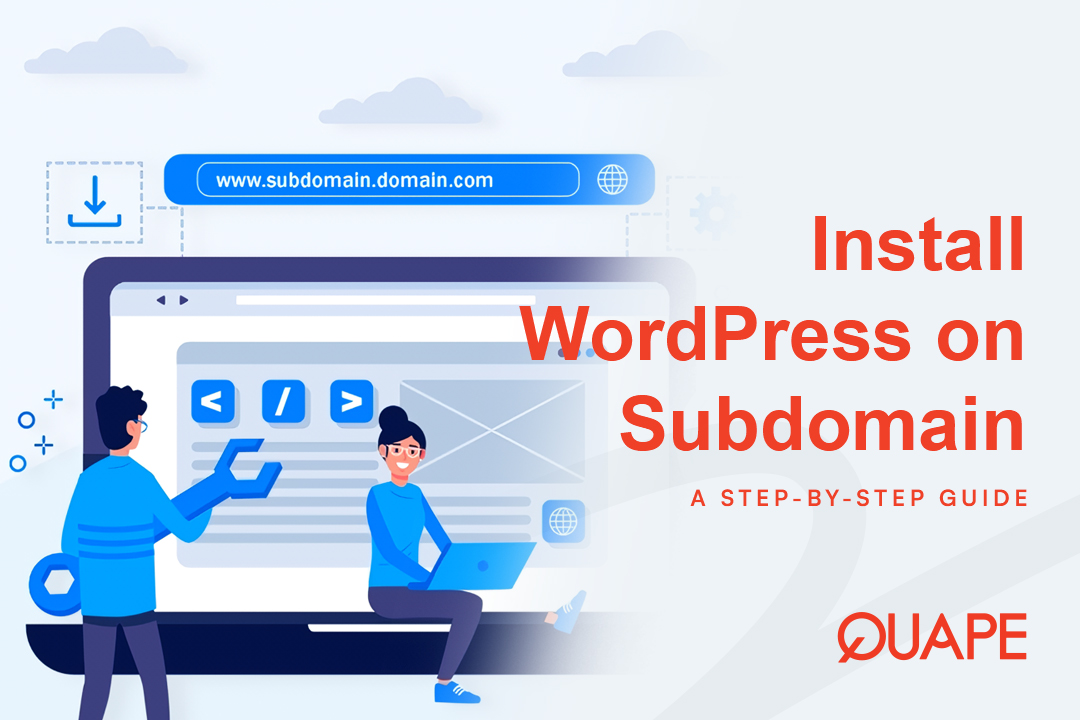
MỘT tên miền phụ là một công cụ mạnh mẽ cho phép bạn tạo một trang web hoặc ứng dụng hoàn toàn riêng biệt dưới tên miền chính của bạn (ví dụ: staging.yourdomain.com hoặc blog.yourdomain.com).
Không giống như tên miền bổ sung, hoạt động như một trang web chính thứ cấp, tên miền phụ chỉ đơn giản là một phần của tên miền hiện có của bạn. Điều này làm cho nó lý tưởng cho:
- Phân loại và thử nghiệm: Tạo một bản sao riêng tư của trang web trực tiếp của bạn để kiểm tra các bản cập nhật và thay đổi trước khi đưa chúng vào hoạt động.
- Các trang web nhỏ: Điều hành một cửa hàng thương mại điện tử chuyên dụng, một cổng thông tin hỗ trợ hoặc một diễn đàn cộng đồng riêng biệt.
- Phát triển: Khởi chạy một dự án mới mà không cần phải mua tên miền mới.
Nếu bạn được lưu trữ với Quape và sử dụng cPanel, toàn bộ quá trình được hoàn thành trong hai giai đoạn đơn giản bằng cách sử dụng Trình cài đặt ứng dụng Softaculous—phương pháp nhanh nhất và phổ biến nhất.
Các bước cài đặt WordPress trên tên miền phụ
Giai đoạn 1: Tạo tên miền phụ trong cPanel
Bước đầu tiên là đăng ký chính thức tên miền phụ với máy chủ lưu trữ của bạn, điều này sẽ tạo ra một thư mục chuyên dụng cho các tệp WordPress mới của bạn.
Bước 1: Đăng nhập vào tài khoản cPanel của bạn
Truy cập bảng điều khiển cPanel của bạn bằng liên kết do Quape cung cấp (thường là yourdomain.com/cpanel). Sau khi đăng nhập, hãy điều hướng đến “Tên miền” phần.
- Nhấp vào “Tên miền phụ” biểu tượng.
Bước 2: Xác định và tạo tên miền phụ
Trên Tên miền phụ trang, bạn cần xác định ba trường:
- Tên miền phụ: Nhập tiền tố mong muốn (ví dụ:
dàn dựng,phát triển, hoặccửa hàng). - Lãnh địa: Sử dụng menu thả xuống để chọn tên miền chính mà bạn muốn đính kèm tên miền phụ vào (ví dụ:
yourdomain.com). URL đầy đủ sẽ hiển thị bên dưới (ví dụ:staging.yourdomain.com). - Tài liệu gốc: Đường dẫn này tự động tạo ra thư mục nơi các tập tin sẽ được lưu trữ (ví dụ:
/public_html/dàn dựng). Đây là nơi trình cài đặt sẽ đặt các tệp WordPress mới của bạn.
- Nhấp vào "Tạo nên" cái nút.
cPanel sẽ xác nhận thành công. Bây giờ bạn đã có một thư mục sẵn sàng trên máy chủ để chứa cài đặt WordPress.
Giai đoạn 2: Cài đặt WordPress thông qua Softaculous
Khi tên miền phụ đã hoạt động, chúng tôi sử dụng trình cài đặt một cú nhấp chuột để hoàn tất quá trình cài đặt một cách dễ dàng.
Bước 3: Truy cập Trình cài đặt WordPress
Quay lại bảng điều khiển cPanel chính và xác định vị trí "Phần mềm" phần.
- Nhấp vào “Trình quản lý WordPress của Softaculous” hoặc “Trình cài đặt ứng dụng Softaculous” biểu tượng.
- Trên màn hình tổng quan của WordPress, hãy nhấp vào màu xanh lam “Cài đặt ngay” cái nút.
Bước 4: Cấu hình URL cài đặt (Bước quan trọng)
Bước này cần được chú ý cẩn thận để đảm bảo WordPress được cài đặt ở đúng vị trí:
- Chọn Giao thức: Lựa chọn
https://(Quape cung cấp SSL miễn phí, khiến HTTPS trở thành tiêu chuẩn). - Chọn tên miền: Sử dụng menu thả xuống và chọn tên miền phụ chính xác bạn vừa tạo (ví dụ,
staging.yourdomain.com). - Trong thư mục: ĐỂ TRỐNG HOÀN TOÀN TRƯỜNG NÀY. Nếu bạn nhập bất cứ điều gì ở đây, WordPress sẽ cài đặt trong một thư mục con (ví dụ:
staging.yourdomain.com/test), điều này làm mất đi mục đích cài đặt trên gốc tên miền phụ.
Bước 5: Thiết lập Chi tiết Trang web và Tài khoản Quản trị
Điền thông tin trang web bắt buộc:
| Cánh đồng | Hướng dẫn và Thực hành Tốt nhất |
|---|---|
| Tên trang web | Tên mô tả (ví dụ: “Khu vực tập kết Quape”). |
| Tên người dùng quản trị | Chọn tên người dùng duy nhất. Tránh 'quản trị viên' vì lý do an ninh. |
| Mật khẩu quản trị viên | Sử dụng trình tạo mật khẩu để tạo mật khẩu mạnh, an toàn và lưu ngay lập tức. |
| Email của quản trị viên | Sử dụng địa chỉ email đang hoạt động để nhận thông báo quan trọng và khôi phục mật khẩu. |
Bước 6: Hoàn thiện và ra mắt
- Tùy chọn nâng cao: Đối với người mới bắt đầu, bạn có thể để nguyên như mặc định.
- Chi tiết cài đặt email: Nhập địa chỉ email để nhận bản ghi vĩnh viễn về thông tin đăng nhập và URL trang web của bạn.
- Nhấp vào cuối cùng "Cài đặt" cái nút.
Softaculous sẽ mất khoảng một phút để hoàn tất quá trình cài đặt và cấu hình các tệp và cơ sở dữ liệu cần thiết.
Truy cập sau khi cài đặt
Sau khi hoàn tất, Softaculous sẽ cung cấp hai liên kết thiết yếu:
- URL trang web tên miền phụ của bạn:
https://staging.yourdomain.com - URL quản trị của bạn (Bảng điều khiển):
https://staging.yourdomain.com/wp-admin
Sử dụng URL quản trị và Tên người dùng và Mật khẩu quản trị mà bạn chọn để đăng nhập và bắt đầu tùy chỉnh dự án WordPress mới của bạn.
Quản lý nhiều trang web dễ dàng với Quape Hosting
Cài đặt WordPress trên tên miền phụ là một chiến lược hiệu quả cho sự phát triển, nhưng việc chạy nhiều cài đặt đòi hỏi một nền tảng lưu trữ mạnh mẽ có thể dành các tài nguyên cần thiết cho tất cả các dự án của bạn cùng một lúc.
Tại Quape, chúng tôi cung cấp hiệu suất cao WordPress Hosting Và Máy chủ chuyên dụng Được thiết kế để vận hành hiệu quả đa trang web. Cơ sở hạ tầng được tối ưu hóa của chúng tôi đảm bảo rằng dù bạn đang xây dựng một blog đơn giản trên tên miền chính hay chạy một trang web thử nghiệm phức tạp trên tên miền phụ, tất cả các trang web của bạn đều hoạt động với tốc độ và độ tin cậy cao nhất.
Đừng để việc quản lý nhiều dự án làm bạn chậm lại. Hãy chọn Quape và nhận được các nguồn lực và hỗ trợ chuyên dụng bạn cần để tự tin xử lý mọi tên miền phụ.


- Cách khắc phục lỗi Err_Connection_Reset và nguyên nhân gây ra lỗi - Tháng 11 12, 2025
- Hướng dẫn đầy đủ cho người mới bắt đầu về dịch vụ lưu trữ Colocation - Tháng 11 2, 2025
- Apache là gì? Hướng dẫn đơn giản cho người mới bắt đầu - Tháng 10 27, 2025